KingDraw 智能手势绘制十几种快捷手势
什么是手势绘制
智能手势绘制是 KingDraw 移动端独有的交互模式——用手指的简单几何手势代替繁琐的按钮操作。比如在画板上画一个圆就会自动变成苯环,画一条线就变成单键。
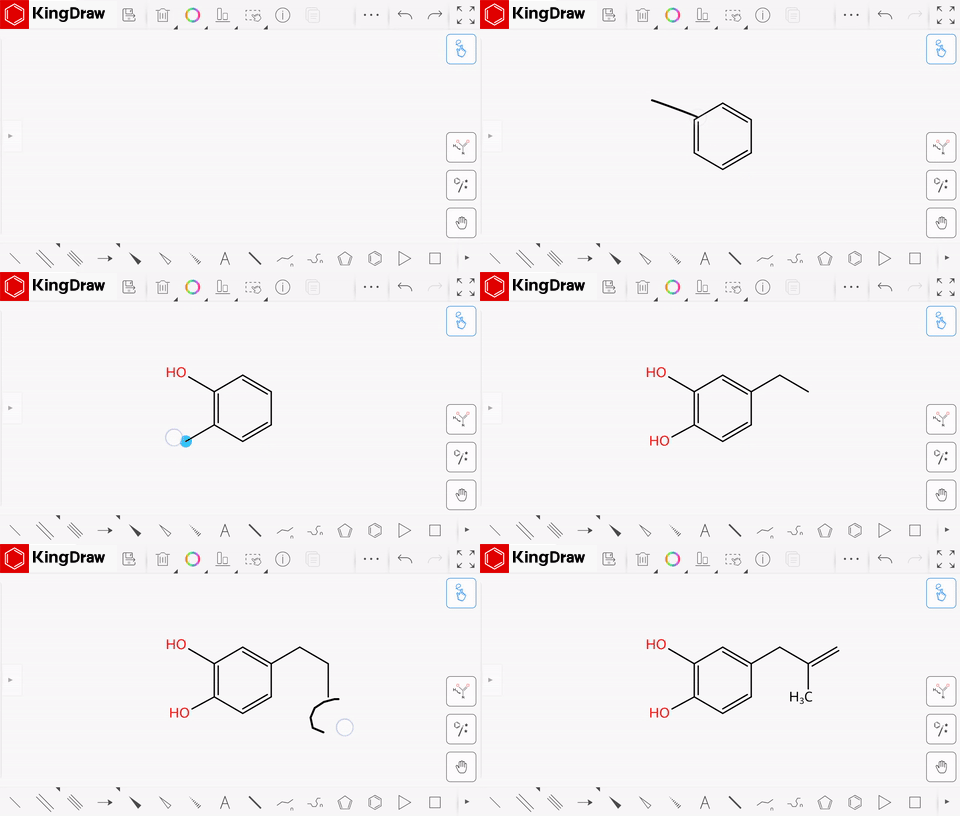
如何进入手势绘制模式
打开 KingDraw APP 的画板界面,点击右上角或底部工具栏的手势绘制工具图标,即可进入手势绘制模式。模式激活后,工具栏会相应切换为手势专用布局。
查看完整手势对照表
担心十几种手势记不住?KingDraw 贴心提供了手势对照表:
- 长按手势绘制工具按钮 → 弹出完整的手势对照表
- 对照表列出了每种手势的形状描述和对应的结构模板
常用手势一览
虽然具体手势可能随版本更新调整,但 KingDraw 支持的手势覆盖以下几类:
| 手势类型 | 手指动作 | 效果 |
|---|---|---|
| 画一个圆 | 单指画出封闭圆 | 苯环模板 |
| 画一条直线 | 单指画一条短线段 | 单键 |
| 画两条平行线 | 两指同时画两条平行线 | 双键 |
| 画一条弧线 | 单指画半圆 | 环模板(根据弧度判断大小) |
| 画叉号 | 单指画交叉 | 三键 |
| 点击两下 | 双指快速点击 | 元素切换 |
手势绘制 vs 传统操作
| 对比维度 | 手势绘制 | 传统工具栏 |
|---|---|---|
| 学习成本 | 需要记忆手势 | 直接点图标 |
| 单手操作 | 完全单手 | 需要双手或双手托着 |
| 速度 | 熟练后非常快 | 略慢(需要切换工具) |
| 复杂结构 | 不适合(需要精确操作) | 适合 |
| 适合场景 | 灵感速记、快速草图 | 正式出图 |
实战建议
什么时候用手势绘制
- 在等数据的时候快速记录反应机理:手势比点工具栏快得多
- 画简单结构:纯碳氢、单环、基础反应箭头
- 会议 / 课堂速记:快速留下分子骨架,回头再在 PC 上精修
什么时候切回传统模式
- 需要画含杂原子的结构(N/O/S 等需要切换元素)
- 需要画立体化学标记(楔形键、波浪键)
- 需要精确调整键角和键长
- 需要画复杂多环或稠环体系
组合使用技巧
手势画完骨架 → 切回标准模式 → 补杂原子 → 调键角 → 美化。这样兼顾速度和精度。