KingDraw 基础化学键类型与绘制
基础化学键一览
KingDraw PC 版左侧工具栏提供以下基础化学键类型:
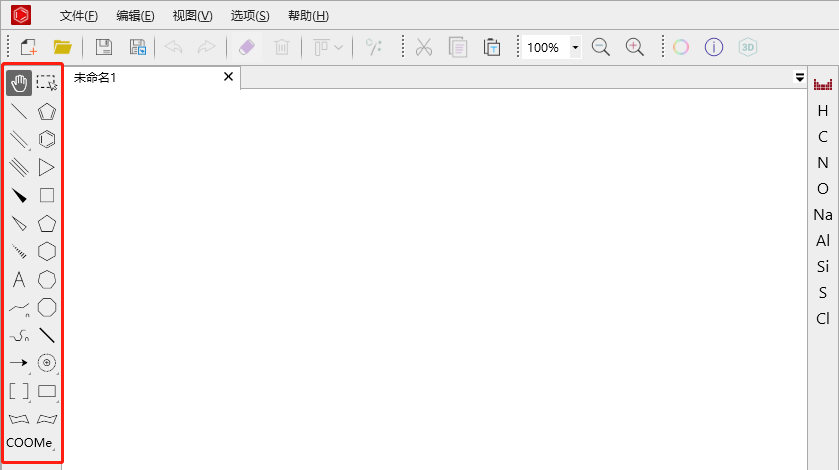
| 键类型 | 图标描述 | 快捷键 | 主要用途 |
|---|---|---|---|
| 单键 | 水平短线段 | 1 | 碳 - 碳单键、单键连接 |
| 双键 | 两条平行短线段 | 2 | 碳碳双键、羰基 C=O |
| 三键 | 三条平行短线段 | 3 | 炔键 C≡C、氰基 C≡N |
| 黑体楔形键 | 实心楔形三角形 | — | 立体化学:朝向纸面外 |
| 空心楔形键 | 空心楔形三角形 | — | 立体化学:朝向纸面内 |
| 虚线楔形键 | 虚线楔形 | — | 立体化学辅助标记 |
| 粗单键 | 加粗短线段 | — | 结构强调、特殊标记 |
基础绘制方法
绘制化学键的操作非常直观:
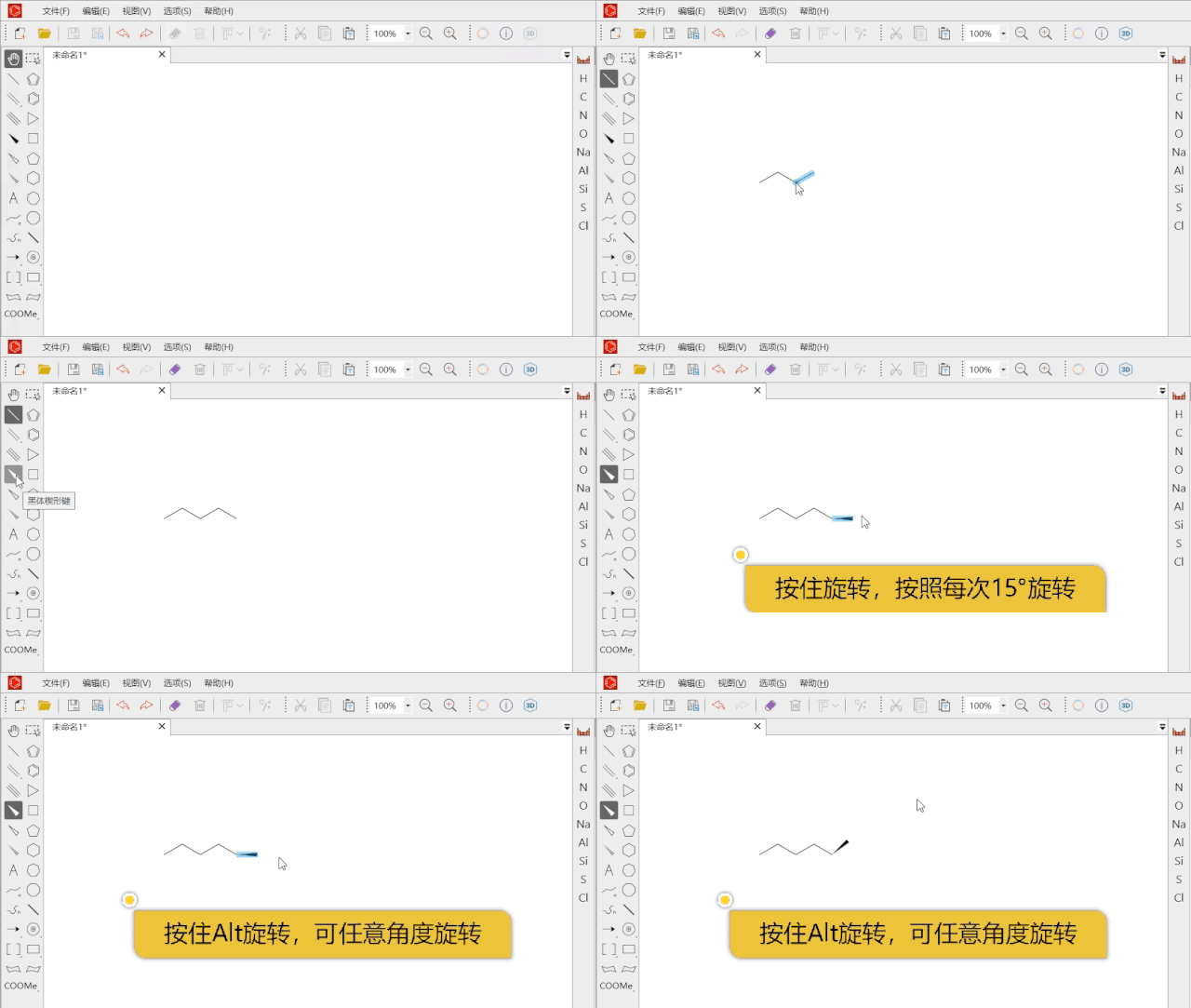
- 选择键类型:在左侧工具栏点击对应图标,或按快捷键
- 点击起点:在画板上点击键的起始位置
- 添加连续键:在刚才键的尾端点依次单击,可以连续绘制
- 调整角度:按住键的端点旋转,每次 15°;按住
Alt可以任意角度旋转
绘制技巧
旋转角度控制
KingDraw 默认每次旋转 15°,这对标准有机化学结构(六元环、五元环)正好合适。如果需要非标准角度:
- 按住 Alt + 旋转 → 任意角度自由旋转
- Shift + 旋转 → 角度吸附
连接两部分结构
如果画板上已经有两部分结构,需要用键把它们连起来:
- 选择需要的键类型
- 按住键的一端拖动到目标结构的连接点
- 键会自动延长并连接到目标结构
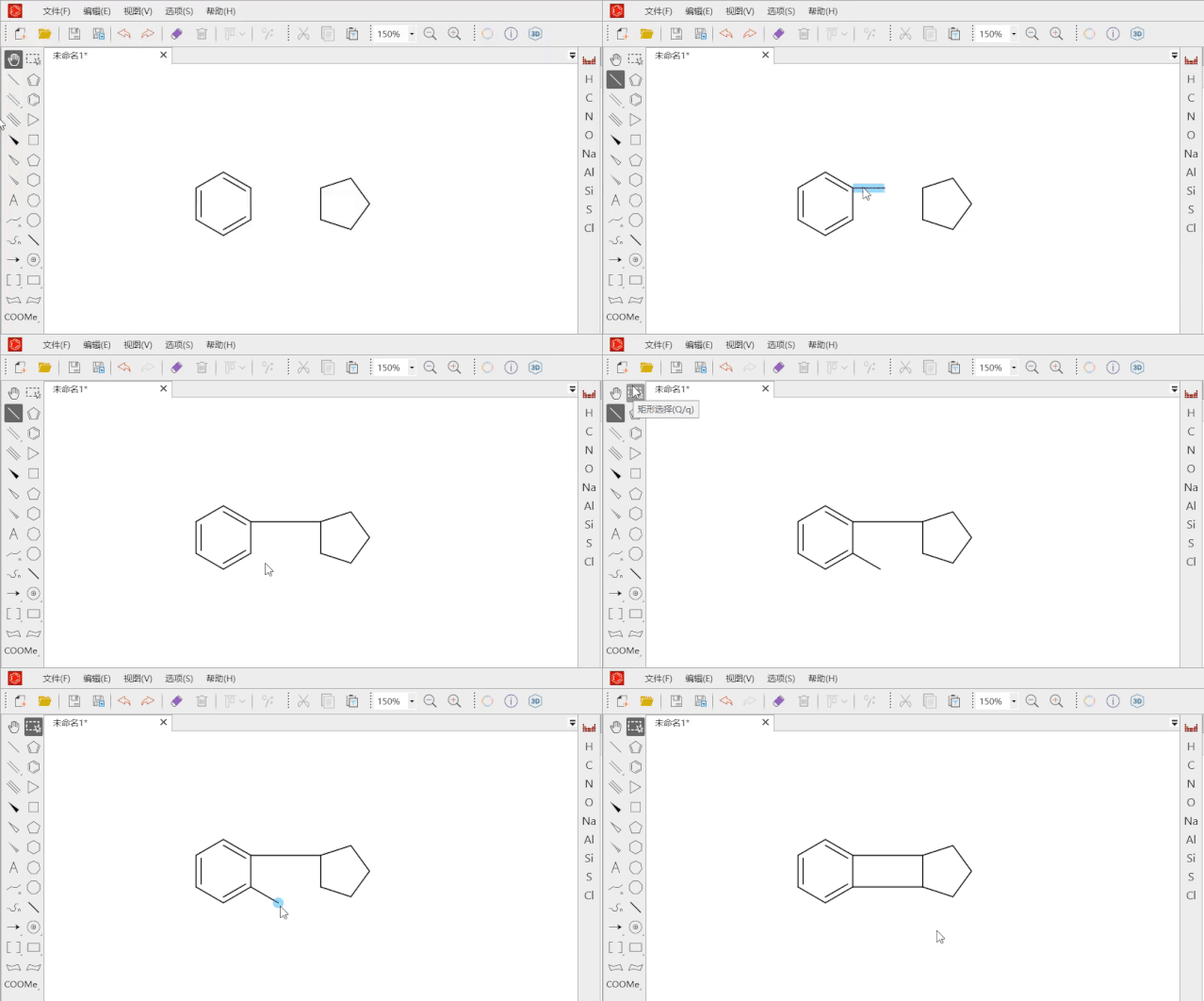
也可以先用框选工具选中其中一部分进行拖拽,把两个片段的端点对齐后再加键。
在已有关上继续延伸
键的端点是一个隐形的"热点"——鼠标移动到端点附近时光标会变化,此时点击会在该端点继续延伸化学键。这是最快的连续绘制方式。