KingDraw 键类型切换技巧
单键变双键:点击即可
KingDraw 有一个非常方便的设计——用单键工具点击已有的单键,直接变成双键。反过来也成立:用双键工具点击已有的双键,变成单键。
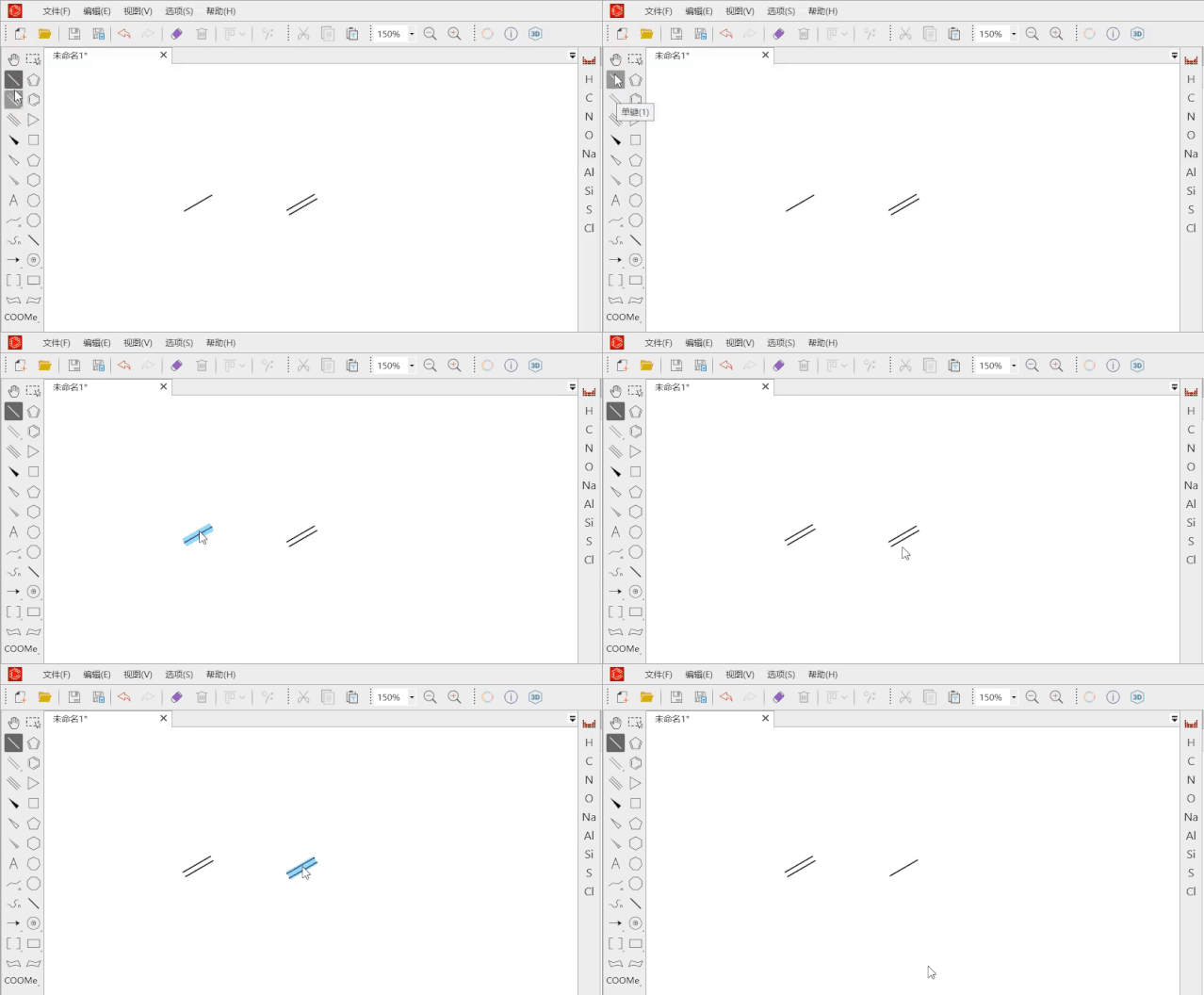
具体操作:
- 选择单键工具(快捷键
1) - 移动鼠标到画板上已有的单键上
- 点击一下 → 这条键变成双键
- 再点击一下 → 变回单键
这个操作在画苯环共振结构、调整共轭体系时特别高效。
双键的三种展示样式
双键有三种展示模式,用双键工具点击已有的双键可以依次切换:
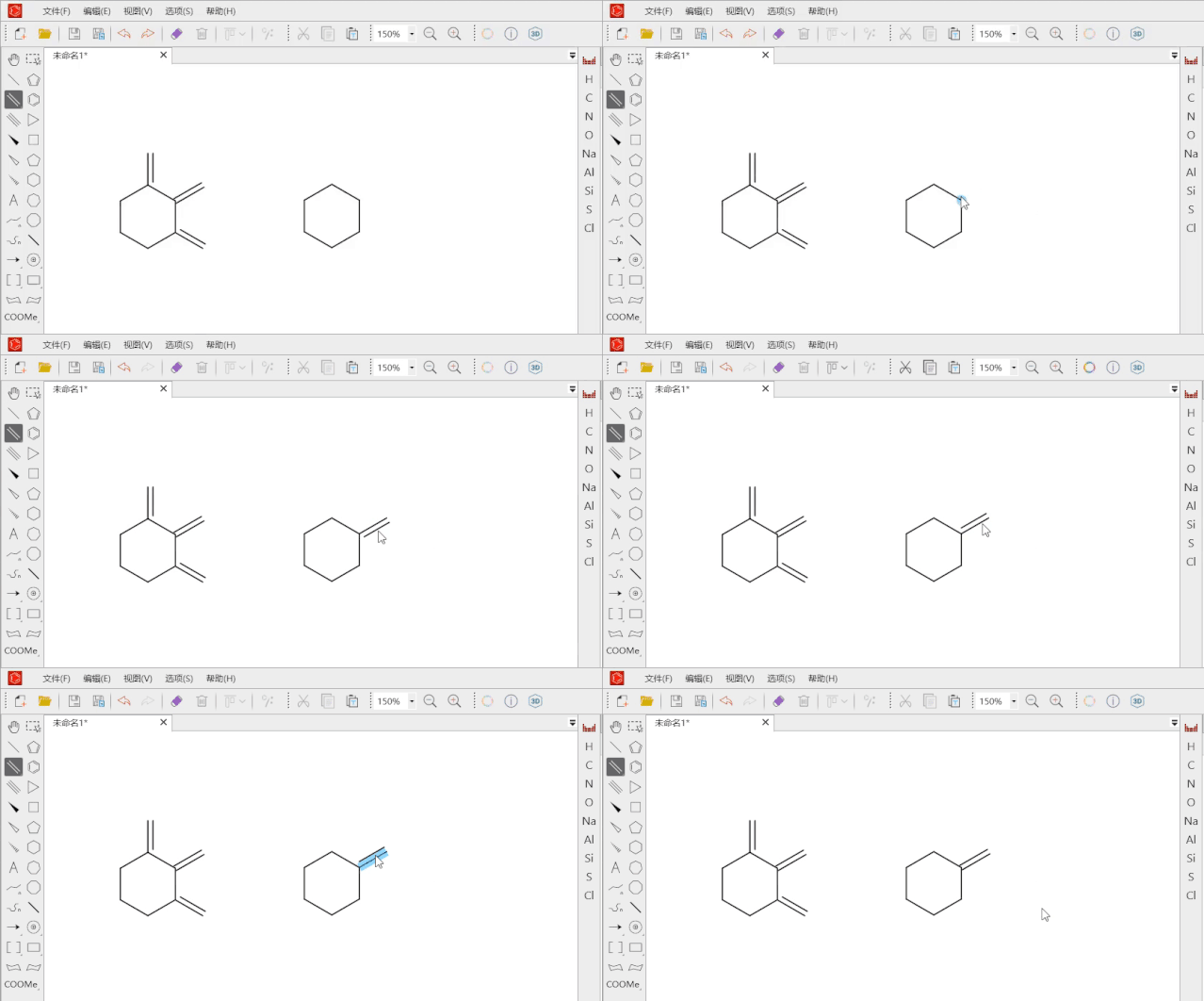
| 样式 | 外观 | 适用场景 |
|---|---|---|
| 标准双键 | 两条平行线段 | 最常见、默认样式 |
| 偏移双键 | 两条平行线偏移排列 | 紧凑结构中避免重叠 |
| 交叉双键 | 两条线交叉 | 立体化学、顺反异构标记 |
快捷键方式:将鼠标悬停在双键上,再按 2 键切换到下一种展示模式。
快捷键直接替换
将鼠标移动到化学键上,按下对应键类型的快捷键,可以直接把这条键替换成新类型:
按 1 → 变成单键
按 2 → 变成双键
按 3 → 变成三键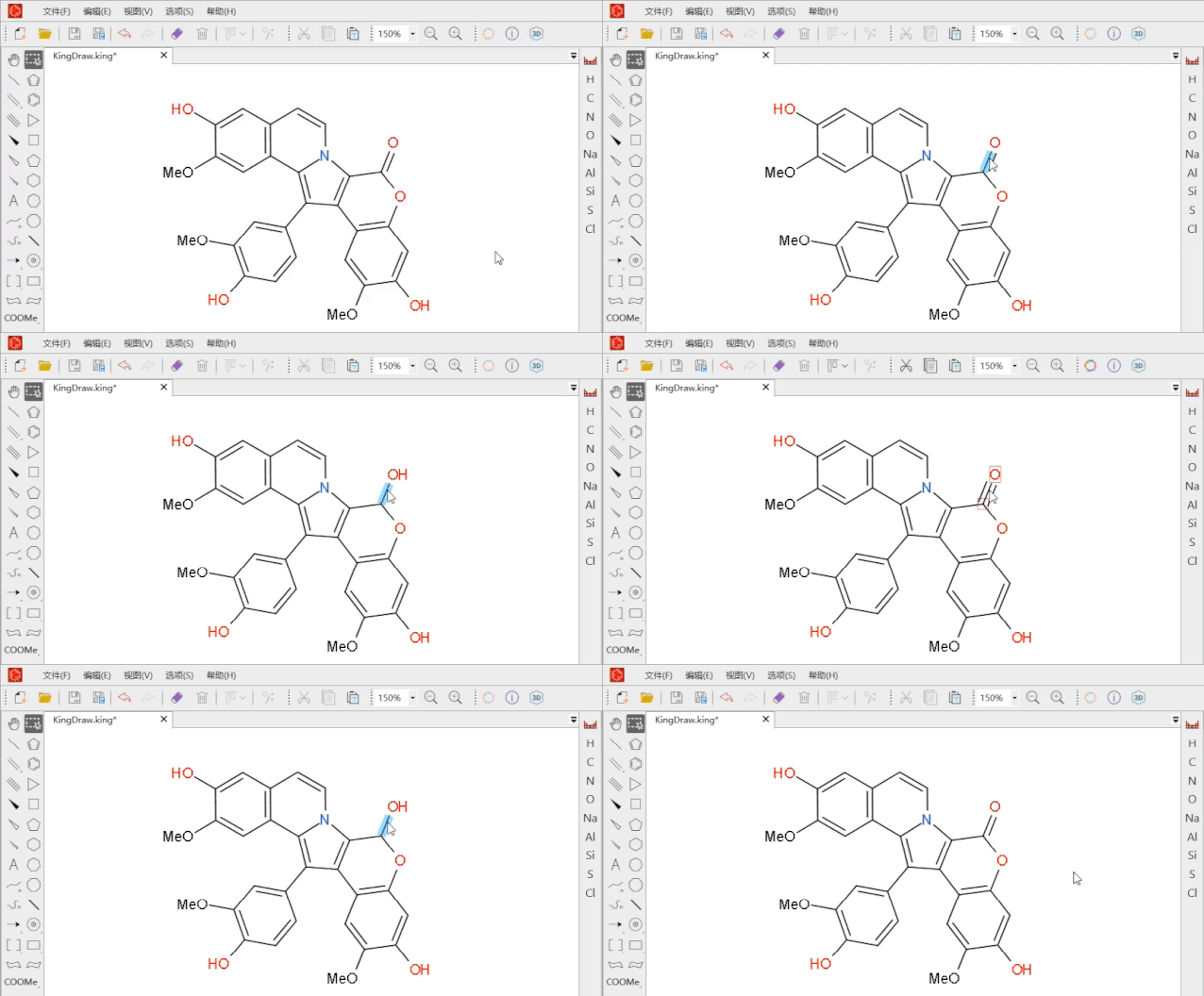
批量替换
如果需要把多条键统一替换(比如把所有单键改成双键):
- 先用框选工具选中所有需要替换的键
- 切换到目标键类型
- 点击选中区域内的任意一条键
- 选中的键批量被替换
右键替换
也可以右键点击任意一条键,在弹出的菜单中选择新的键类型。这种方式操作多一步,但菜单里列了所有可选类型,适合不熟悉快捷键的用户。
一个实用技巧
画六元环的时候:
- 先用环模板画一个环己烷(全单键)
- 用单键工具点击交替位置的键,变成双键
- 快速得到苯环(虽然直接用苯环模板更快)
这个逻辑在画复杂的多环体系时很有用——先用单键骨架画出来,再逐个切成双键 / 三键。