KingDraw 如何精确调整键长
两种需求
关于键长调整,KingDraw 用户通常有两种需求:
| 需求 | 描述 | 推荐方法 |
|---|---|---|
| 单独调整某些键 | 某几条键太长 / 太短,想单独微调 | 框选工具端点拖动 |
| 统一规范化 | 所有键想对齐到标准 ACS 键长 | 智能美化 |
方法一:框选工具单独调整
这是最常用也最精确的方式:
- 在左侧工具栏点击框选工具(快捷键
Q) - 点击键的某一端(不是键中间——这点很关键)
- 拖动该端点到想要的位置
- 键实时跟随伸缩,松开鼠标完成
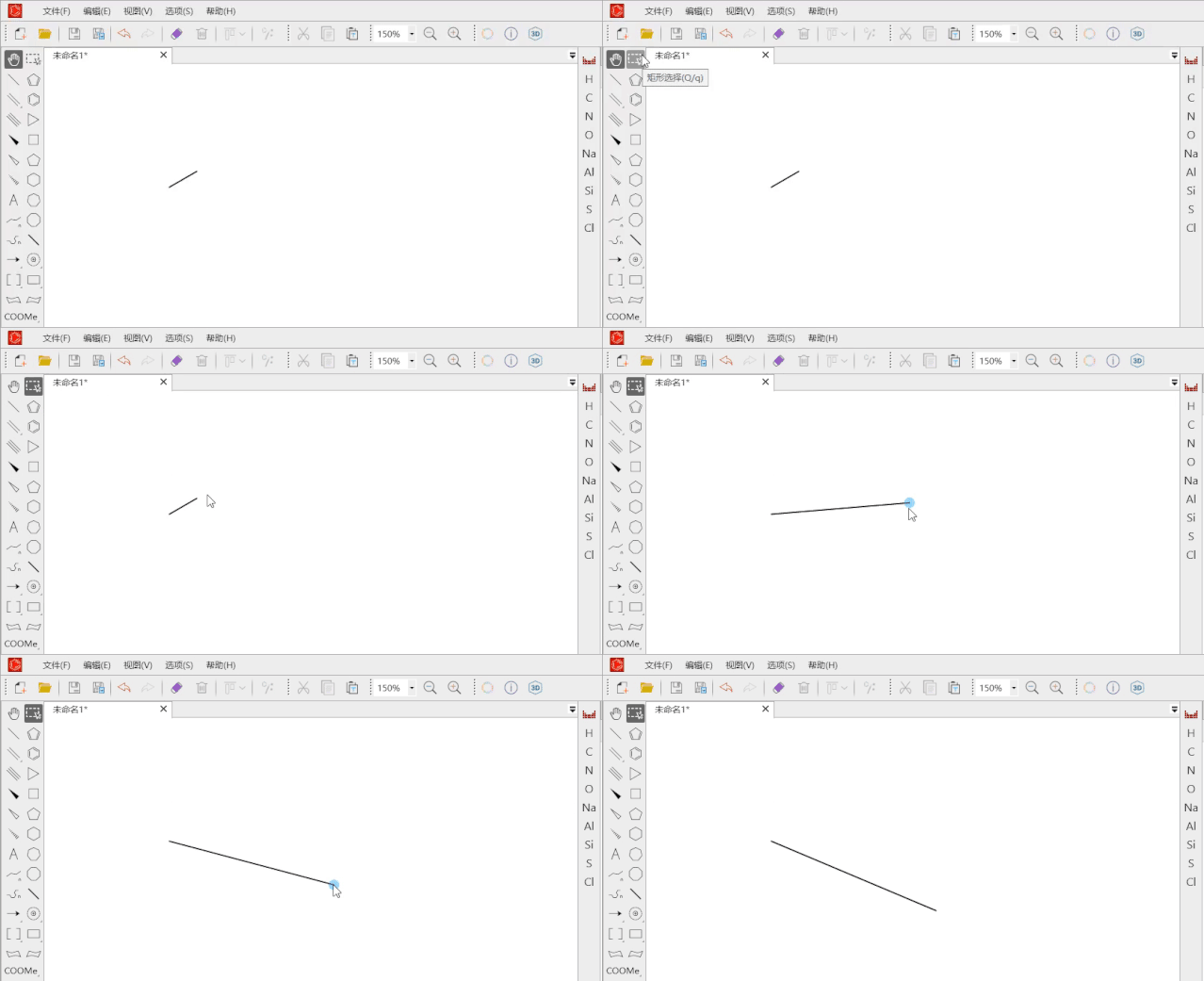
要点
- 如果点击的是键中间,整条键会被选中并移动
- 如果点击的是键端点,端点可以单独移动
- 调整时其他键不受影响
方法二:整体美化规范化
如果觉得整个结构的键长都不够规整:
- 先用
Ctrl+A全选所有结构 - 点击智能美化按钮
- KingDraw 会自动把所有键长对齐到标准值,同时优化键角
这个方法适合 AI 识别来的结构、手势快速画的草图——一次性全部拉齐。
方法三:绘制时按住长度
在画新键的时候,其实键长是固定的(默认标准键长)。如果你要画一条特别长或特别短的键:
- 选中化学键
- 点击画板放置第一个端点
- 拖动鼠标决定键的长度,然后松开
- 不是点击,而是拖动——这样可以在绘制时就决定长度
键长不一致的原因
绘制时如果键长出现差异,通常是以下原因:
从模板画的环 vs 手动画的键
环形模板的键长是统一的标准值,但手动画的键如果你是用"点击"而不是"拖动"来放置第二个端点,也会自动对齐到标准长度。所以默认情况下键长应该是一致的——不一致通常是因为手动调整过。
放大缩小导致的视觉错觉
画板缩放比例变化时,键长看起来不同,但实际值是一样的。按 Ctrl+0 重置缩放到 100% 再看。
建议
画完结构后如果觉得键长不够规整,先试一次智能美化——90% 的情况这一步就能搞定。只有在需要特殊键长的时候才手动拖动端点。