KingDraw 键角度与长度调整
两种调整方式
KingDraw 提供两种方式来调整化学键的角度和长度:
| 方式 | 适用场景 | 操作特点 |
|---|---|---|
| 绘制时旋转 | 单个键的角度调整 | 绘制过程中按住旋转点拖动 |
| 框选后调整 | 已有关的精确微调 | 先选框选工具再拖动键端点 |
绘制时调整角度
当你正在绘制一个键时,可以通过以下方式调整角度:
- 按住旋转点拖动:每次旋转 15°(自动吸附)
- 按住 Alt + 拖动旋转点:任意角度自由旋转
这是最快的方式——画键的时候一次调准,不用事后再改。
已有关的长度调整
如果已经画好的键长度不对,有两种方式修改:
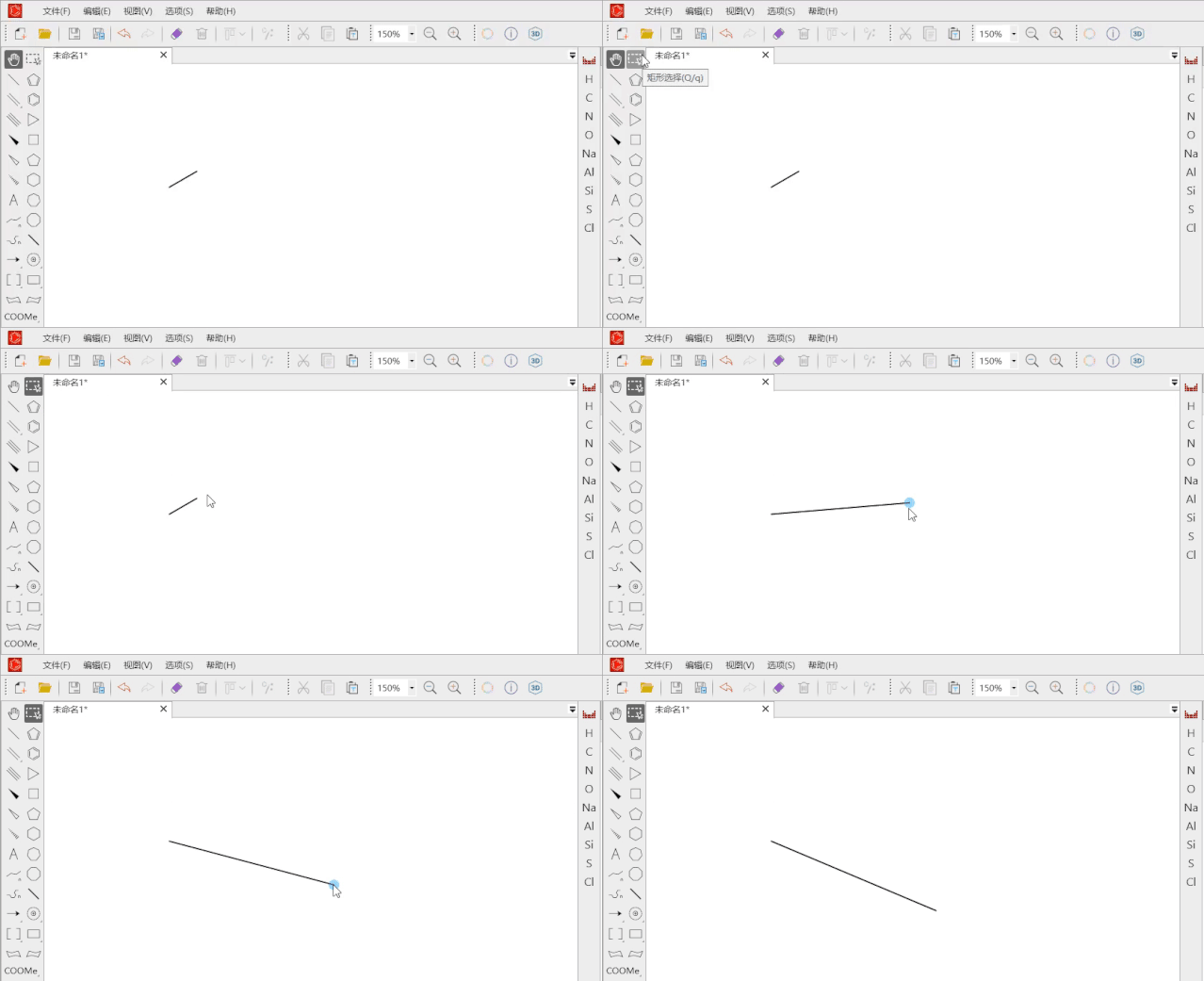
方式一:框选后单独调整(推荐)
- 在左侧工具栏点击【框选工具】(快捷键
Q) - 用框选工具点击键的某一端(不是中间)
- 拖动该端点到想要的位置,键会实时跟随伸缩
方式二:整体拉伸
如果你选中了整个结构,可以把鼠标放在选框边缘,整体拉伸或压缩。这种方式适合结构整体需要放大/缩小的情况。
键角度精确对齐
调整键角度时,KingDraw 有以下辅助机制:
- 15° 吸附:不按 Alt 的情况下,每次旋转精确 15°
- 键端点吸附:拖动键端点时,如果靠近另一个结构的端点,会自动吸附
- 苯环模板:苯环的键角是固定 120°,用模板画就不会有角度问题
调整键角时的常见需求
把一条键调成竖直方向
选中键 → 拖动端点旋转,直到键完全竖直。也可以在画板空白处参考网格线。
让两条键平行
先画好第一条键,然后用相同的键类型(或用 Ctrl+D 复制)画第二条,自动保持相同角度。
统一键长
KingDraw 默认键长有统一标准(ACS 规范)。如果你手动拉过键长想恢复,先用框选工具选中结构,再使用「智能美化」功能一键规范化。